松下扫描仪维修不求人 进纸卡纸连接报错全搞定
2026年,办公设备市场呈现持续增长态势,文档扫描仪规模预计会突破70亿美元,与此同时,AI技术正加速融入办公场景之中。然而,即便设备再智能,也难以避免会遭遇故障情况。松下扫描仪因具备出色的耐用性而深受用户的青睐,可是使用时间久了之后,诸如不进纸、卡纸、无法连接以及图像出现竖纹等问题,依旧会让人觉得头疼不已。今天,我从实际操作的角度着手,将最常遇到的几类故障一次性阐述清楚,以便于让你看完之后就能动手进行排查。
不进纸或频繁卡纸
松下扫描仪最为常见的故障情况之中存在进纸问题,要是你发觉扫描仪出现不进纸或者频繁卡纸的状况,首先的反应需要是针对搓纸轮展开检查。在经过长时间使用以后,搓纸轮的表面会存有灰尘以及纸屑的积聚,进而致使摩擦力出现下降。除此之外,在搓纸轮磨损老化以后同纸张之间的间隙会增大,这同样容易引发出卡纸现象。解决这样的问题其实是较为简单的:首先使用软布对搓纸轮的表面予以擦拭,从而去除积聚的灰尘。要是磨损的程度比较严重,例如表面已经变得光滑发亮,那么建议直接进行新搓纸轮的更换。另外,扫描仪顶部存在一个进纸模式按钮,要去确认一下它所处阶段为“Auto”自动方向,不然的话同样会出现着重重张进纸的情况。
扫描仪无法连接电脑
当设备连接不上时,好多人的第一反应是“坏了得进行修理”,实情并非如此 ,绝大多数状况下都是小故障。首先要查看USB线是不是松动,换个电脑接口尝试一下。要是USB线自己存在问题,找根打印机的线替换做一下测试便可。其次,驱动事项也较为常见。开启扫描软件之际,不要选择WIA驱动,而是要选择带有Panasonic字样的那个。若界面仅仅展示WIA,表明驱动没有安装好,前往松下官网下载对应型号的最新驱动再次安装。先进行驱动的安装,在程序给出提示检测扫描仪的时候,再去插入USB线,此事这样顺序是很重要的,然而许多人却把它搞颠倒了,出现弄反的状况。
扫描图像有条纹或模糊
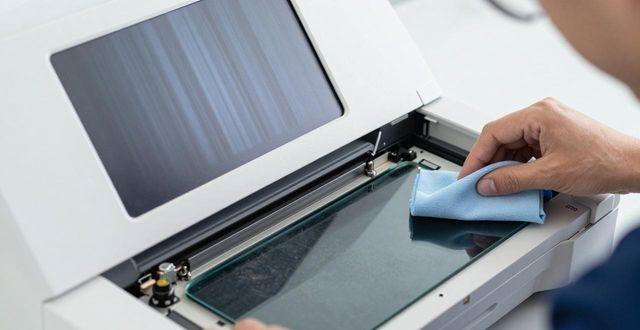
获取扫描的图像呈现竖线条纹或者模糊不清晰的状况,一般是光学部件沾染污渍了。ADF玻璃上面存在灰尘,平板玻璃有灰尘,基准白板同样有灰尘,光线没办法均匀反射,自然而然就会对成像造成影响。开启扫描仪的盖板,采用专用的镜头布去擦拭玻璃表面,或者使用软布擦拭玻璃表面,要留意不能使用酒精等液体,不然极有可能出现彩虹色泽。要是清理之后依旧存在条纹,或许是数据线出现了断线迹象,又或许是内部传动的皮带出现老化。另外存在一种情形是扫描灯管的亮度不够,就好像松下kv-s5055常常报F63、F61、F60这些错误码,大多是灯管老化或者硬件配置不匹配。
故障代码怎么处理
报出故障代码,当松下扫描仪出现这种情况的时候,可千万千万不要慌张,一点儿也不要。有关于灯管的情况,F63和F61,通常是和灯管相关的牵扯到那种紧密联系,F60呀有可能涉及到硬件配备方面的问题。U18代码表述的是电源开关开启之后指示灯却没有亮起来的状况时候,要去查看交流插座以及电源线是不是插得妥当合适。U90表明扫描仪启动之际扫描架被锁定住了,得手动去进行解锁才行。碰到任何报错的情况,给出的建议是先把机关闭掉,等待20秒之后再重新启动起来,好多临时出现的故障凭借这种方式就能够去除消灭掉。要是同一个错误反反复复地出现,建议拿个相机把代码拍摄记录下来,之后去联系松下官方那边售后服务的,提供代码对快速确定问题所在是有帮助作用的。
你所使用的松下扫描仪,有没有碰到过啥与众不同、稀奇古怪的故障状况?最终又是通过怎样的方式将其解决的?欢迎在评论区域那一块儿分享你自身所拥有的维修方面的经验,为本文点赞并且收藏起来,一旦遇上问题,随时都能够回过头来查看!